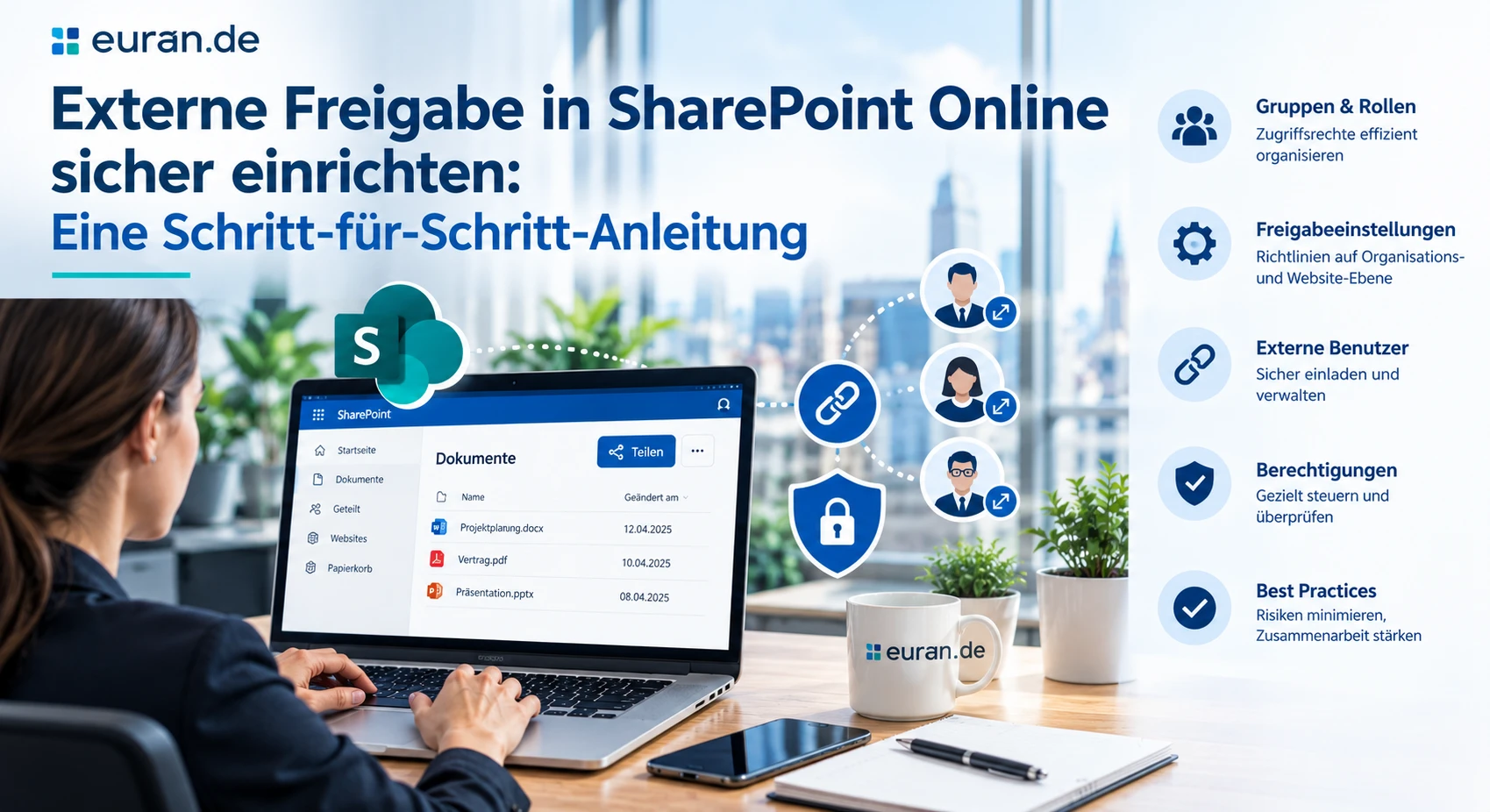
Die externe Freigabe in SharePoint Online ermöglicht es Unternehmen, Dokumente, Ordner und Websites mit Kunden, Lieferanten oder Projektpartnern außerhalb der eigenen Organisation zu teilen. Richtig konfiguriert, erleichtert sie die Zusammenarbeit, ohne dass sensible Unternehmensdaten unnötig offengelegt werden.
Entscheidend ist dabei nicht nur, ob externe Freigaben aktiviert sind. Unternehmen müssen auch festlegen, wer Gäste einladen darf, welche Linktypen zur Verfügung stehen, wie lange externe Zugriffe bestehen bleiben und wie Berechtigungen regelmäßig überprüft werden.
In dieser Anleitung erfahren Sie Schritt für Schritt, wie Sie die externe Freigabe in SharePoint Online einrichten, geeignete Sicherheitseinstellungen wählen und typische Fehlkonfigurationen vermeiden.
Was bedeutet externe Freigabe in SharePoint Online?
Mit der externen Freigabe können autorisierte Benutzer Inhalte aus SharePoint Online für Personen außerhalb der eigenen Organisation zugänglich machen. Dazu gehören beispielsweise externe Projektmitarbeiter, Kunden, Dienstleister oder Lieferanten.
Je nach Konfiguration können Sie einzelne Dateien, Ordner oder ganze SharePoint-Websites freigeben. Der Zugriff erfolgt entweder über eine identitätsgebundene Einladung oder – sofern zugelassen – über einen Link, für den keine Anmeldung erforderlich ist.
Die externe Freigabe ist Teil des Berechtigungskonzepts von Microsoft 365. Sie sollte deshalb gemeinsam mit den Einstellungen für SharePoint, OneDrive, Microsoft Entra ID und gegebenenfalls Microsoft Teams betrachtet werden.
Welche Freigabeoptionen gibt es?
Die verfügbaren Optionen unterscheiden sich vor allem darin, wie eindeutig die Identität des Empfängers überprüft wird und wie weit ein Link weitergegeben werden kann.
| Freigabeoption | Funktionsweise | Typischer Einsatz |
|---|---|---|
| Nur Personen in der Organisation | Externe Freigaben sind deaktiviert. | Interne Dokumente und vertrauliche Inhalte |
| Vorhandene Gäste | Nur bereits im Verzeichnis erfasste Gäste können zugreifen. | Kontrollierte Zusammenarbeit mit bekannten Partnern |
| Neue und vorhandene Gäste | Neue externe Benutzer können eingeladen werden und müssen ihre Identität nach dem vorgesehenen Verfahren bestätigen. | Zusammenarbeit mit Kunden und Dienstleistern |
| Jeder mit dem Link | Personen mit dem Link können ohne reguläre Anmeldung auf den freigegebenen Inhalt zugreifen. | Nur für geeignete, nicht vertrauliche Inhalte |
Die Option „Jeder mit dem Link“ ist besonders sorgfältig zu bewerten: Ein solcher Link kann weitergeleitet werden. Sie sollten daher nicht davon ausgehen, dass nur der ursprünglich vorgesehene Empfänger Zugriff erhält. Microsoft beschreibt die Unterschiede und Einschränkungen in der offiziellen Dokumentation zur externen Freigabe in SharePoint und OneDrive.
Schritt 1: Die Freigaberichtlinie auf Organisationsebene prüfen
Bevor Sie einzelne Websites konfigurieren, sollten Sie die übergreifenden Freigabeeinstellungen Ihrer Microsoft-365-Organisation überprüfen.
Melden Sie sich dazu mit einem entsprechend berechtigten Administratorkonto an und öffnen Sie das SharePoint Admin Center.
- Öffnen Sie das SharePoint Admin Center.
- Wählen Sie im Navigationsbereich Richtlinien und anschließend Freigabe.
- Prüfen Sie die externen Freigabeoptionen für SharePoint und OneDrive.
- Wählen Sie die für Ihre Organisation erforderliche Freigabestufe.
- Konfigurieren Sie bei Bedarf zusätzliche Einschränkungen.
- Speichern Sie die Änderungen.
Die Organisationseinstellung definiert den maximal zulässigen Umfang der Freigabe. Einzelne Websites können restriktiver konfiguriert werden, aber nicht großzügiger als die übergeordnete Richtlinie. Auch die OneDrive-Einstellungen können nicht permissiver sein als die entsprechenden SharePoint-Einstellungen.
Empfehlung: Aktivieren Sie nicht pauschal die weitreichendste Freigabeoption für alle Benutzer. Legen Sie stattdessen fest, welche Arten von Inhalten extern geteilt werden dürfen und welche Freigabestufe dafür erforderlich ist.
Die konkreten Einstellungen finden Sie in der Microsoft-Anleitung Freigabeeinstellungen für SharePoint und OneDrive verwalten.
Schritt 2: Externe Freigabe für die richtige Website konfigurieren
Nicht jede SharePoint-Website benötigt externe Zugriffe. Eine Projektwebsite für die Zusammenarbeit mit einem Lieferanten hat andere Anforderungen als eine interne Personal- oder Finanzwebsite.
Microsoft empfiehlt, vertrauliche Inhalte auf Websites zu speichern, für die die externe Freigabe deaktiviert ist. Für die Zusammenarbeit mit externen Partnern können separate Websites eingerichtet werden. So lassen sich Zugriffsrechte und Inhalte besser voneinander trennen.
So passen Sie die Freigabe einer Website an:
- Öffnen Sie das SharePoint Admin Center.
- Navigieren Sie zu Websites und wählen Sie Aktive Websites.
- Markieren Sie die betreffende Website.
- Öffnen Sie die Einstellungen für die Freigabe.
- Wählen Sie die passende externe Freigabestufe.
- Prüfen Sie bei Bedarf zusätzliche Optionen für Domänen, Gastzugriff und Standardlinks.
- Speichern Sie die Konfiguration.
Die Bezeichnungen können sich je nach Sprache und Version der Administrationsoberfläche geringfügig unterscheiden.
Wichtig ist außerdem: Bei Websites, die mit Microsoft-365-Gruppen oder Teams verbunden sind, können auch die Gastzugriffseinstellungen dieser Dienste relevant sein. Eine aktivierte SharePoint-Freigabe allein garantiert deshalb nicht, dass jeder Gast wie erwartet zugreifen kann.
Weitere Details enthält Microsofts Anleitung Freigabeeinstellungen für eine Website ändern.
Schritt 3: Den passenden Linktyp als Standard festlegen
Benutzer können in SharePoint Dateien und Ordner über Freigabelinks bereitstellen. Die Standardeinstellung beeinflusst, welcher Linktyp beim Teilen zunächst ausgewählt wird.
Für eine kontrollierte externe Zusammenarbeit empfiehlt sich in vielen Unternehmen die Option Bestimmte Personen. Damit wird der Zugriff an die vorgesehenen Empfänger gebunden, anstatt einen frei weiterleitbaren Link zu verwenden.
Je nach Konfiguration stehen folgende Linktypen zur Verfügung:
- Bestimmte Personen: Der Link ist für die angegebenen Empfänger vorgesehen. Externe Empfänger müssen die vorgesehene Identitätsprüfung durchlaufen.
- Personen in Ihrer Organisation: Der Link ist für interne Benutzer bestimmt.
- Personen mit vorhandenem Zugriff: Der Link erteilt keine zusätzlichen Berechtigungen, sondern erleichtert den Zugriff für Personen, die bereits berechtigt sind.
- Jeder mit dem Link: Der Zugriff ist ohne reguläre Anmeldung möglich, sofern diese Freigabeoption zugelassen wurde.
Den Standardlink können Administratoren auf Organisations- und Websiteebene konfigurieren. Öffnen Sie dafür die Freigabeeinstellungen und legen Sie den gewünschten Linktyp sowie die standardmäßigen Berechtigungen fest.
Beachten Sie, dass der Standardlink nicht automatisch alle anderen Freigabeeinstellungen ersetzt. Er bestimmt vor allem, welche Option Benutzern beim Teilen standardmäßig angeboten wird.
Die technischen Details erläutert Microsoft unter Standardlink für die Freigabe ändern.
Schritt 4: Externe Freigabe auf bestimmte Domänen beschränken
Wenn Ihr Unternehmen ausschließlich mit ausgewählten Kunden, Partnern oder Lieferanten zusammenarbeitet, kann eine Domänenbeschränkung sinnvoll sein.
Damit lassen sich beispielsweise Freigaben auf bestimmte Unternehmensdomänen begrenzen oder Einladungen an unerwünschte Domänen blockieren.
Die Konfiguration erfolgt im SharePoint Admin Center:
- Öffnen Sie Richtlinien → Freigabe.
- Suchen Sie die erweiterten Einstellungen für die externe Freigabe.
- Aktivieren Sie die Einschränkung der Freigabe nach Domäne.
- Legen Sie fest, ob bestimmte Domänen zugelassen oder blockiert werden sollen.
- Tragen Sie die gewünschten Domänen ein.
- Speichern Sie die Einstellungen und testen Sie die Freigabe mit einem vorgesehenen Empfänger.
Je nach Sicherheitsmodell können Einschränkungen sowohl auf Organisationsebene als auch für einzelne Websites konfiguriert werden.
Wenn Microsoft Entra B2B für die Zusammenarbeit verwendet wird, sollten Sie zusätzlich die dortigen Einstellungen für die externe Zusammenarbeit prüfen. Zulässige und blockierte Domänen können sich auf die effektiven Freigabemöglichkeiten auswirken.
Eine Domänenbeschränkung ersetzt jedoch keine Berechtigungsprüfung: Auch innerhalb einer zugelassenen Domäne sollte nur der erforderliche Zugriff gewährt werden.
Schritt 5: Externe Benutzer gezielt einladen
Nachdem die Freigabeeinstellungen festgelegt wurden, können berechtigte Benutzer einzelne Dateien, Ordner oder Websites mit externen Empfängern teilen.
Für eine Datei oder einen Ordner gehen Sie üblicherweise folgendermaßen vor:
- Öffnen Sie die betreffende SharePoint-Bibliothek.
- Wählen Sie die Datei oder den Ordner aus.
- Öffnen Sie die Funktion Freigeben.
- Prüfen Sie den ausgewählten Linktyp.
- Geben Sie die E-Mail-Adresse des vorgesehenen Empfängers ein.
- Legen Sie die erforderlichen Berechtigungen fest.
- Fügen Sie bei Bedarf eine Nachricht hinzu und senden Sie die Einladung.
Je nach Konfiguration muss der Empfänger sich mit einem Geschäfts- oder Schulkonto anmelden, ein Microsoft-Konto verwenden oder einen Verifizierungscode eingeben.
Vor dem Versand sollten Sie kontrollieren, ob tatsächlich nur die vorgesehenen Personen Zugriff erhalten. Insbesondere bei Ordnern kann eine Freigabe mehr Inhalte umfassen, als auf den ersten Blick erkennbar ist.
Lesen oder Bearbeiten: Berechtigungen bewusst vergeben
Externe Benutzer sollten nur die Berechtigungen erhalten, die sie für ihre Aufgabe benötigen.
- Lesen: Geeignet, wenn ein Partner Dokumente lediglich ansehen oder herunterladen soll.
- Bearbeiten: Sinnvoll, wenn externe Projektmitarbeiter gemeinsam an Dokumenten arbeiten müssen.
- Weitergehende Websiteberechtigungen: Nur vergeben, wenn die zusätzlichen Verwaltungs- oder Inhaltsrechte tatsächlich benötigt werden.
Die konkreten Möglichkeiten hängen vom Freigabetyp und den Berechtigungen des freigebenden Benutzers ab. Eine Bearbeitungsberechtigung kann es beispielsweise ermöglichen, Dateien zu ändern oder Inhalte in einer Bibliothek hinzuzufügen und zu löschen.
Vermeiden Sie deshalb pauschale Bearbeitungsrechte für externe Benutzer, wenn eine reine Leseberechtigung ausreicht.
Schritt 6: Gastzugriff, Identität und Microsoft Entra ID überprüfen
SharePoint-Freigaben sollten nicht isoliert betrachtet werden. Microsoft Entra ID kann bei der Gastverwaltung und bei der Authentifizierung eine wichtige Rolle spielen.
Wenn die Integration mit Microsoft Entra B2B aktiviert ist, werden unter anderem die zugehörigen Einstellungen für die externe Zusammenarbeit und das Einladen von Gästen relevant. Dazu gehören je nach Konfiguration auch Einschränkungen für Einladungen und die Zusammenarbeit mit externen Organisationen.
Prüfen Sie daher:
- Wer in Ihrer Organisation externe Gäste einladen darf.
- Ob externe Empfänger sich anmelden oder ihre Identität anderweitig bestätigen müssen.
- Welche Richtlinien für externe Zusammenarbeit in Microsoft Entra ID gelten.
- Ob die Einstellungen von SharePoint, Microsoft 365-Gruppen und Teams zusammenpassen.
- Ob die Gastkonten noch benötigt werden und weiterhin den richtigen Zugriff besitzen.
Wenn ein Gast auf eine Website zugreifen soll, ist außerdem zu prüfen, ob er nur eine einzelne Datei benötigt oder tatsächlich Mitglied einer Website beziehungsweise einer Microsoft-365-Gruppe werden muss.
Wichtig: Fügen Sie externe Benutzer nicht automatisch einer gesamten Microsoft-365-Gruppe hinzu, wenn ein gezielter Zugriff auf eine einzelne Datei oder Website genügt.
Schritt 7: Ablaufzeiten und Zugriffsrechte regelmäßig kontrollieren
Externe Zugriffe sollten nicht unbegrenzt bestehen bleiben, wenn sie nur für ein Projekt oder einen befristeten Auftrag erforderlich sind.
SharePoint bietet Einstellungen, mit denen sich die Dauer des Gastzugriffs begrenzen lässt. Welche Regeln gelten, hängt unter anderem von der Organisations- und Websitekonfiguration sowie der verwendeten Identitätsintegration ab.
Für ein wirksames Berechtigungsmanagement empfiehlt sich ein fester Prozess:
- Legen Sie fest, wie lange externe Projektpartner Zugriff benötigen.
- Prüfen Sie die verfügbaren Einstellungen für den Ablauf des Gastzugriffs.
- Kontrollieren Sie regelmäßig die freigegebenen Dateien, Ordner und Websites.
- Entfernen Sie nicht mehr benötigte Berechtigungen und Gastzugänge.
- Dokumentieren Sie Verantwortliche und Prüftermine für besonders sensible Bereiche.
Beachten Sie, dass das Abschalten der externen Freigabe auf Organisationsebene nicht in jedem Fall dasselbe ist wie das gezielte Entfernen bereits bestehender Zugriffsrechte. Wenn eine Freigabe später wieder aktiviert wird, können frühere Websiteeinstellungen und Freigaben wieder relevant werden. Prüfen Sie daher vor größeren Änderungen die vorhandenen Gastzugriffe.
Microsoft beschreibt die Verwaltung und Beendigung externer Freigaben in der Übersicht zur externen Freigabe.
Schritt 8: Die Freigabe mit einem externen Testkonto überprüfen
Eine gespeicherte Einstellung ist noch kein Nachweis dafür, dass die Zusammenarbeit sicher und wie vorgesehen funktioniert. Testen Sie die Konfiguration mit einem externen Konto, das den tatsächlichen Empfänger möglichst realistisch abbildet.
Überprüfen Sie dabei folgende Punkte:
- Kann der vorgesehene Empfänger die Einladung öffnen?
- Muss er sich wie erwartet anmelden oder einen Verifizierungscode verwenden?
- Kann er ausschließlich auf die freigegebenen Inhalte zugreifen?
- Sind die Berechtigungen auf Lesen oder Bearbeiten wie geplant gesetzt?
- Funktioniert der Zugriff nicht für unberechtigte Personen?
- Werden Domänenbeschränkungen und andere Richtlinien wirksam?
- Kann ein nicht mehr benötigter Zugriff zuverlässig entzogen werden?
Verwenden Sie für Tests keine vertraulichen Echtdaten, wenn sich derselbe Sachverhalt mit Testdokumenten überprüfen lässt.
Bei Problemen sollten Sie die Einstellungen auf Organisationsebene, der betroffenen Website und – sofern relevant – in Microsoft Entra ID sowie Microsoft Teams gemeinsam prüfen.
Häufige Fehler bei der externen Freigabe vermeiden
Die folgenden Fehlkonfigurationen treten besonders häufig auf und lassen sich durch klare Richtlinien reduzieren.
| Fehler | Mögliche Folge | Bessere Vorgehensweise |
|---|---|---|
| Jeder-Link wird als Standard verwendet | Links können weitergeleitet werden und ermöglichen unkontrollierten Zugriff auf den Inhalt. | Für externe Zusammenarbeit möglichst einen identitätsgebundenen Linktyp als Standard wählen. |
| Externe Freigabe wird global zu großzügig aktiviert | Mehr Websites und Benutzer als erforderlich können Inhalte extern teilen. | Organisationsweite Regeln festlegen und Websites restriktiver konfigurieren. |
| Gäste erhalten Bearbeitungsrechte ohne Prüfung | Externe Benutzer können Inhalte verändern oder löschen, soweit ihre Berechtigungen dies erlauben. | Nur die tatsächlich benötigten Rechte vergeben. |
| Gastkonten werden nach Projektende nicht überprüft | Nicht mehr benötigte Zugänge können bestehen bleiben. | Regelmäßige Zugriffsprüfungen und klare Verantwortlichkeiten einführen. |
| SharePoint und Teams werden getrennt betrachtet | Die effektiven Zugriffsrechte können von den Erwartungen abweichen. | Verbundene Gruppen- und Teams-Einstellungen mitprüfen. |
| Änderungen werden nicht getestet | Unbeabsichtigte Freigaben oder Zugriffsprobleme bleiben unentdeckt. | Änderungen mit einem externen Testkonto überprüfen. |
Best Practices für eine sichere SharePoint-Freigabe
Für eine nachhaltige Konfiguration sollten Unternehmen technische Einstellungen und organisatorische Prozesse miteinander verbinden.
Das Prinzip der minimalen Berechtigungen anwenden: Externe Benutzer sollten nur auf die Inhalte zugreifen können, die sie für ihre Arbeit benötigen.
Vertrauliche Inhalte getrennt halten: Für sensible Dokumente sollten Sie Websites mit deaktivierter externer Freigabe vorsehen, statt sich ausschließlich auf das Verhalten einzelner Benutzer zu verlassen.
Identitätsgebundene Links bevorzugen: Wenn die Identität des Empfängers nachvollziehbar sein muss, sind Links für bestimmte Personen in der Regel besser geeignet als anonyme Links.
Freigaben zeitlich begrenzen: Nutzen Sie verfügbare Ablaufoptionen und etablieren Sie regelmäßige Prüfungen, um nicht mehr benötigte Zugriffe zu entfernen.
Externe Freigaben nachvollziehbar verwalten: Definieren Sie, wer Gäste einladen darf, wer für die jeweilige Website verantwortlich ist und wie Berechtigungen überprüft werden.
Änderungen dokumentieren und testen: Prüfen Sie neue Richtlinien vor einer breiten Einführung und kontrollieren Sie, ob sie die gewünschte Wirkung haben.
Die optimale Konfiguration hängt von der Art der Daten, den Anforderungen der Zusammenarbeit und den Sicherheitsrichtlinien des Unternehmens ab. Es gibt deshalb keine einzelne Freigabeeinstellung, die für alle SharePoint-Websites gleichermaßen geeignet ist.
Fazit: Externe Zusammenarbeit sicher und kontrolliert gestalten
Die externe Freigabe in SharePoint Online lässt sich so konfigurieren, dass Unternehmen effizient mit Kunden, Lieferanten und Projektpartnern zusammenarbeiten können, ohne unnötige Zugriffsrisiken einzugehen.
Die wichtigsten Schritte sind eine angemessene Organisationsrichtlinie, gezielte Websiteeinstellungen, ein restriktiver Standardlink, klar definierte Berechtigungen und die regelmäßige Überprüfung von Gastzugriffen. Ergänzend sollten die relevanten Microsoft-Entra-ID- und Teams-Einstellungen berücksichtigt und Änderungen mit einem externen Testkonto geprüft werden.
Für Unternehmen ist besonders wichtig, die Freigabe nicht als einmalige Administrationsaufgabe zu betrachten. Ein nachvollziehbarer Prozess für Einladungen, Berechtigungsprüfungen und das Beenden nicht mehr benötigter Zugriffe trägt dazu bei, SharePoint langfristig sicher und übersichtlich zu betreiben.
Häufig gestellte Fragen zur externen Freigabe in SharePoint Online
Wie aktiviere ich die externe Freigabe in SharePoint Online?
Öffnen Sie das SharePoint Admin Center, navigieren Sie zu Richtlinien → Freigabe und wählen Sie die passende Organisationsrichtlinie. Anschließend können Sie die Freigabe für einzelne Websites aktivieren oder einschränken. Die Website darf dabei nicht großzügiger konfiguriert sein als die Organisationseinstellung.
Welche Freigabeoption ist am sichersten?
Für viele Szenarien mit externen Geschäftspartnern ist Bestimmte Personen eine geeignete Wahl, weil der Zugriff an vorgesehene Empfänger gebunden wird. Zusätzlich müssen die Berechtigungen und die geltenden Authentifizierungsrichtlinien korrekt konfiguriert sein. Die passende Einstellung hängt vom jeweiligen Schutzbedarf ab.
Was ist der Unterschied zwischen „Jeder mit dem Link“ und „Bestimmte Personen“?
Bei „Jeder mit dem Link“ kann der Inhalt ohne reguläre Anmeldung aufgerufen werden, sofern diese Funktion zugelassen ist. Der Link kann weitergeleitet werden. Bei „Bestimmte Personen“ ist der Zugriff für ausgewählte Empfänger vorgesehen, die das erforderliche Identitätsprüfungsverfahren durchlaufen müssen.
Können externe Benutzer Dateien in SharePoint bearbeiten?
Ja. Wenn die Freigabe- und Berechtigungseinstellungen dies zulassen, können externe Benutzer Dateien bearbeiten. Die Bearbeitungsrechte sollten nur vergeben werden, wenn sie für die Zusammenarbeit erforderlich sind.
Kann ich externe Freigaben auf bestimmte Unternehmen beschränken?
Ja. SharePoint bietet Einstellungen, mit denen Sie die externe Freigabe auf bestimmte Domänen begrenzen oder ausgewählte Domänen blockieren können. Bei Verwendung von Microsoft Entra B2B sollten Sie auch die entsprechenden Einstellungen für die externe Zusammenarbeit berücksichtigen.
Wie entferne ich den Zugriff eines externen Benutzers?
Sie können die Berechtigung direkt am freigegebenen Element entfernen oder den Gastzugriff über die dafür vorgesehenen Verwaltungsfunktionen widerrufen. Bei Links vom Typ „Jeder mit dem Link“ muss gegebenenfalls der betreffende Link gelöscht oder die entsprechende Freigabemöglichkeit eingeschränkt werden.
Reicht es aus, die externe Freigabe global zu deaktivieren?
Das Deaktivieren auf Organisationsebene verhindert externe Freigaben entsprechend der Richtlinie. Vorher bestehende Freigaben und die Auswirkungen einer späteren Reaktivierung sollten jedoch geprüft werden. Für vertrauliche Inhalte ist es sinnvoll, die Einstellungen der betroffenen Websites gezielt zu kontrollieren.
Welche Rolle spielt Microsoft Entra ID bei der externen Freigabe?
Microsoft Entra ID kann die Gastverwaltung, Einladungsrechte und Authentifizierung beeinflussen. Wenn die Microsoft-Entra-B2B-Integration aktiviert ist, müssen die entsprechenden Richtlinien mit den Einstellungen in SharePoint und gegebenenfalls Teams abgestimmt werden.
Quellen und weiterführende Microsoft-Dokumentation
- Manage sharing settings for SharePoint and OneDrive in Microsoft 365 – Microsoft Learn
- Overview of external sharing in SharePoint and OneDrive in Microsoft 365 – Microsoft Learn
- Change the sharing settings for a site – Microsoft Learn
- Change the default sharing link for a site – Microsoft Learn
- Limit accidental exposure to files when sharing with people outside your organization – Microsoft Learn